個人ユーザーは無料で利用できるVMware Fusion 12 Player ライセンス発行からダウンロードまでを解説
macOS上で他のmacOSやWindowsなど様々なOSの仮想環境を構築できるVMware Fusionですが、「VMware Fusion 12」から個人ユーザーに限り無料で利用可能となりました。
VMware Fusion 12 Playerのライセンス発行などのフローが非常にわかりにくかったので、ライセンスの発行からダウンロードまでを詳細に解説します。
My VMware への登録(アカウントの新規登録)
まず最初に「My VMware」に登録しアカウントを作成します。
https://my.vmware.com/web/vmware/home にアクセスし、ページ上部の「登録」もしくは「Register」をクリックします。
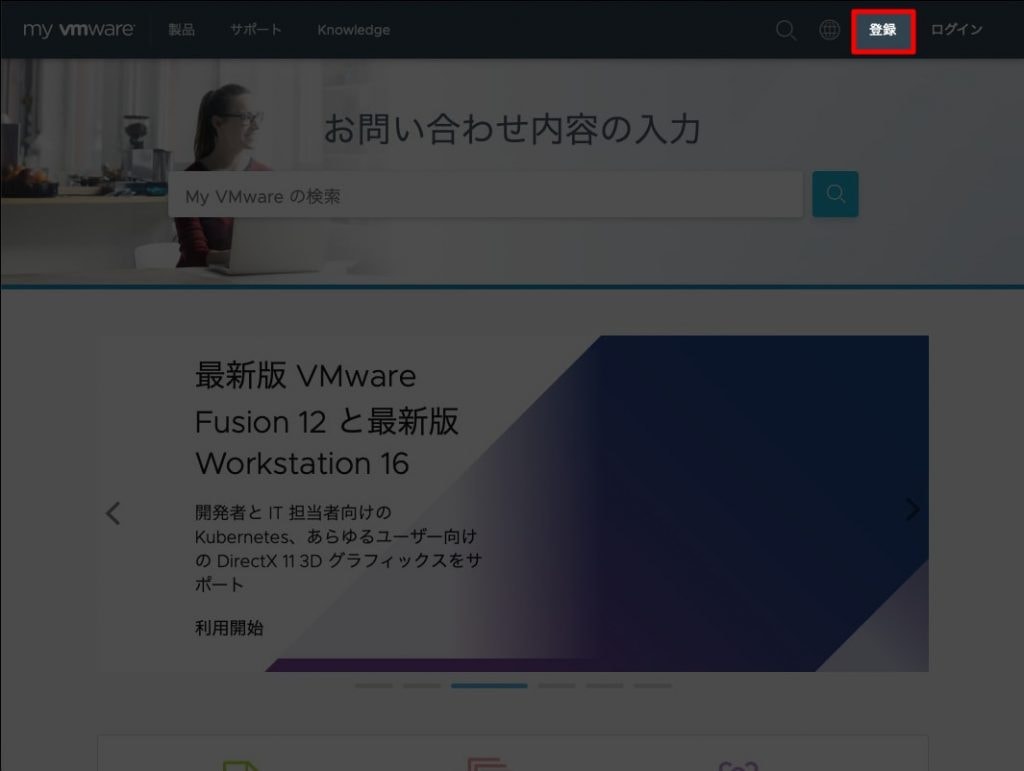
全て日本語で登録可能ですが、名前を日本語登録すると一部のページで文字化けが起きていました。
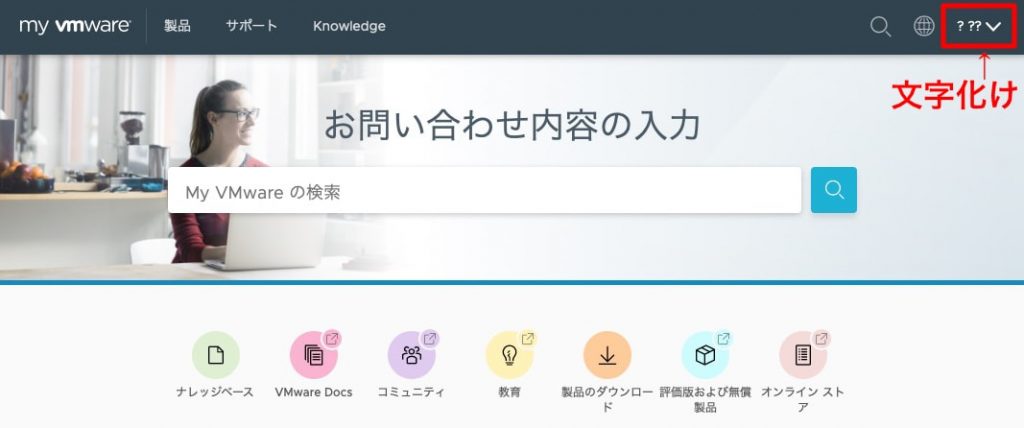
特にこだわりがなければローマ字で登録することをお勧めします。
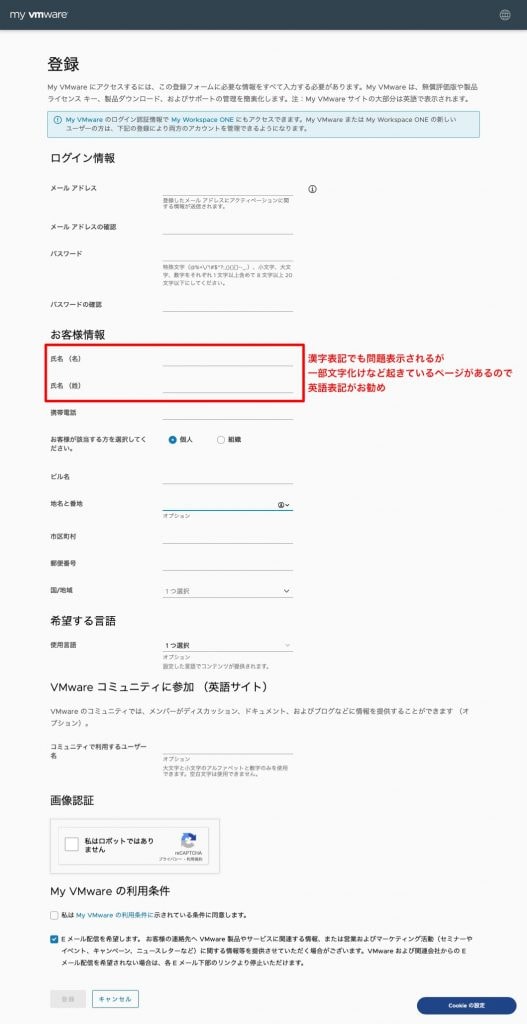
必須項目の入力が完了したら「登録」ボタンが有効になるのでクリックします。
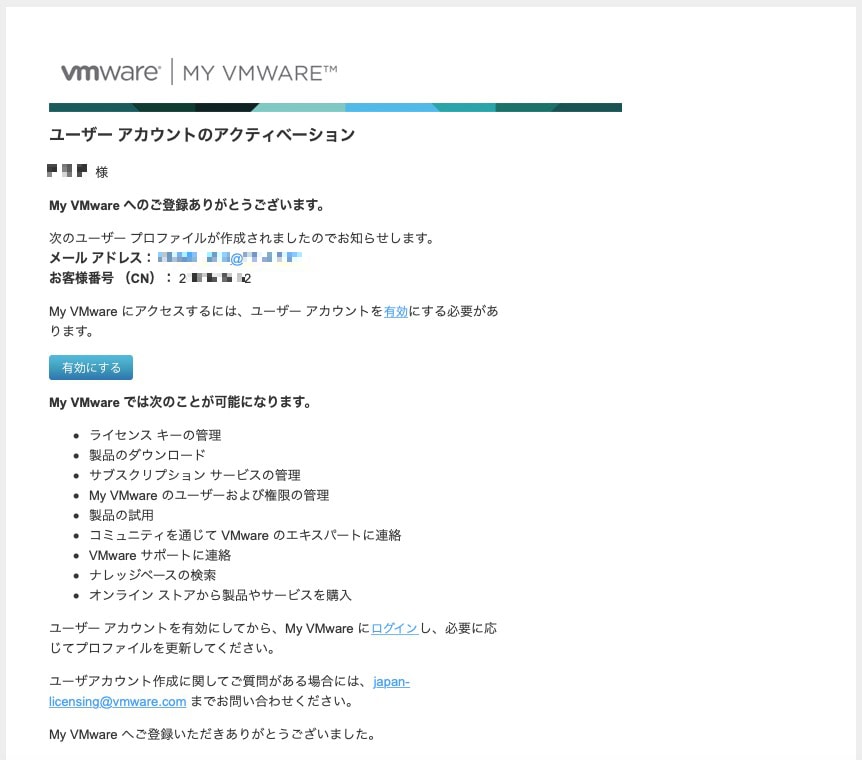
登録が完了すると、入力したメールアドレス宛にメールが送信されます。
メール内の「有効にする」をクリックします。
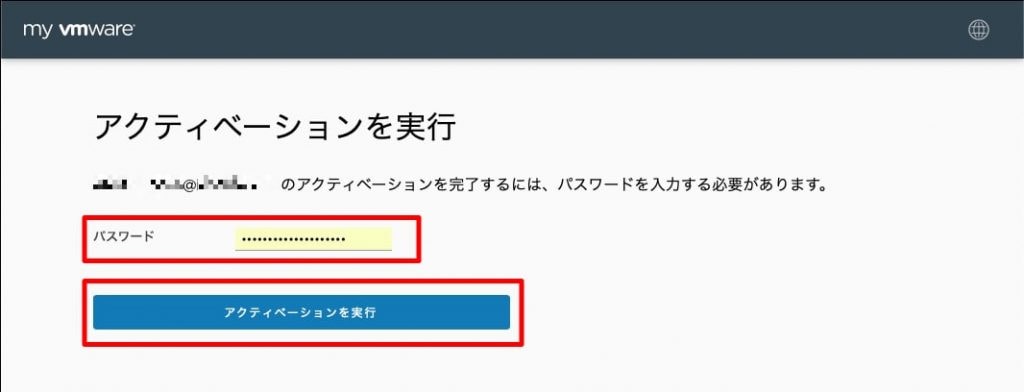
メールアドレスの存在が確認されたら、登録したパスワードを入力し「アクティベーションを実行」をクリックします。
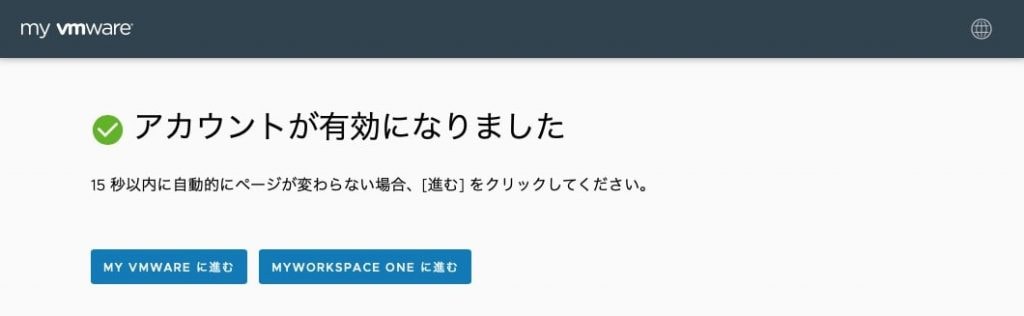
「アカウントが有効になりました」と表示されれば登録が完了です。
ライセンスの発行
My VMwareのアカウント登録が完了したら、「VMware Fusion 12 Player」を利用するためのライセンスを発行します。
この部分が非常に分かりにくくリダイレクトなどで遷移する先がアクセスするタイミング?で異なるので順を追って説明します。
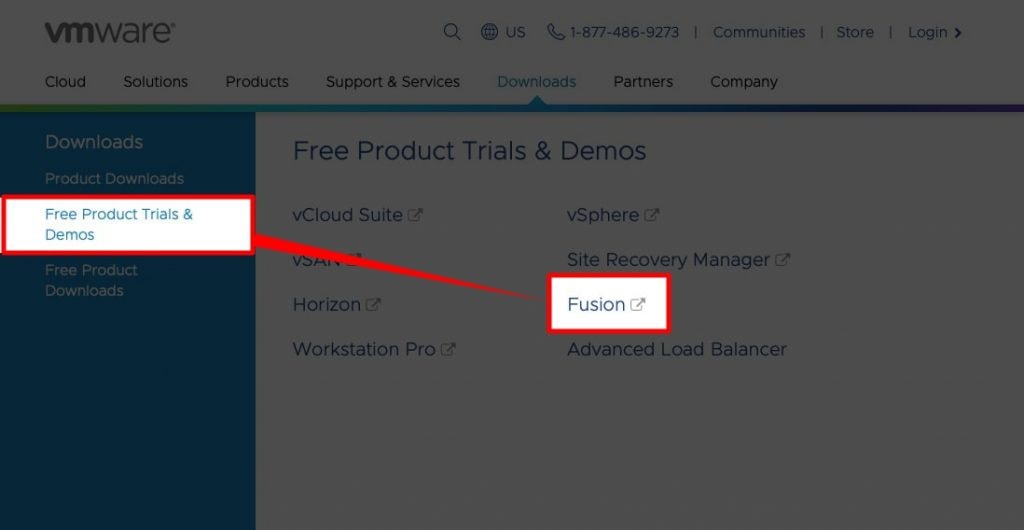
まず、https://www.vmware.com/ へアクセスし、上部メニューの「Downloads」にカーソルを合わせます。
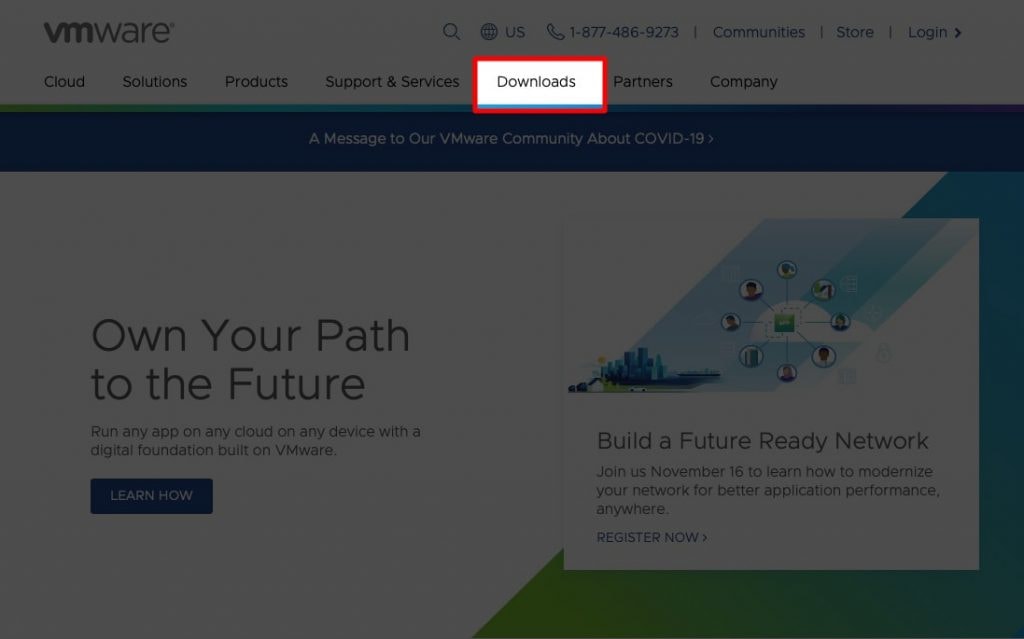
表示されたサイドメニュー内の「Free Product Trials & Demos」にカーソルを合わせ「Fusion」をクリックします。
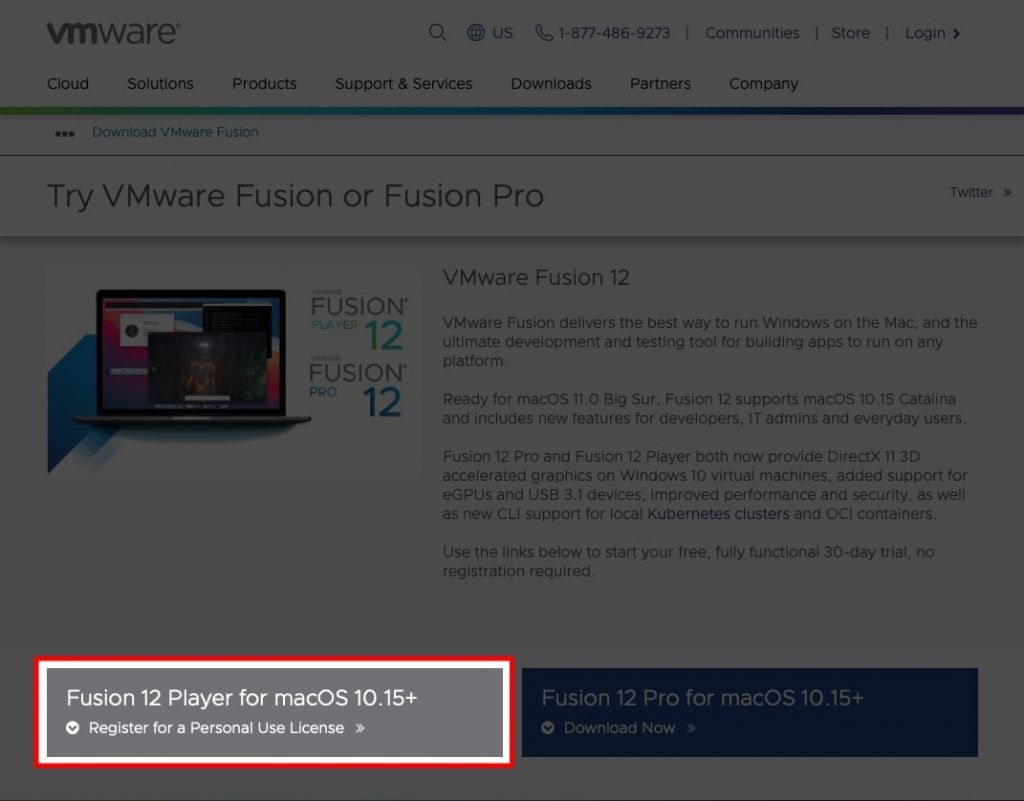
ページ下部の「Fusion 12 Player for macOS 10.15+ Register for a Personal Use License」をクリックします。
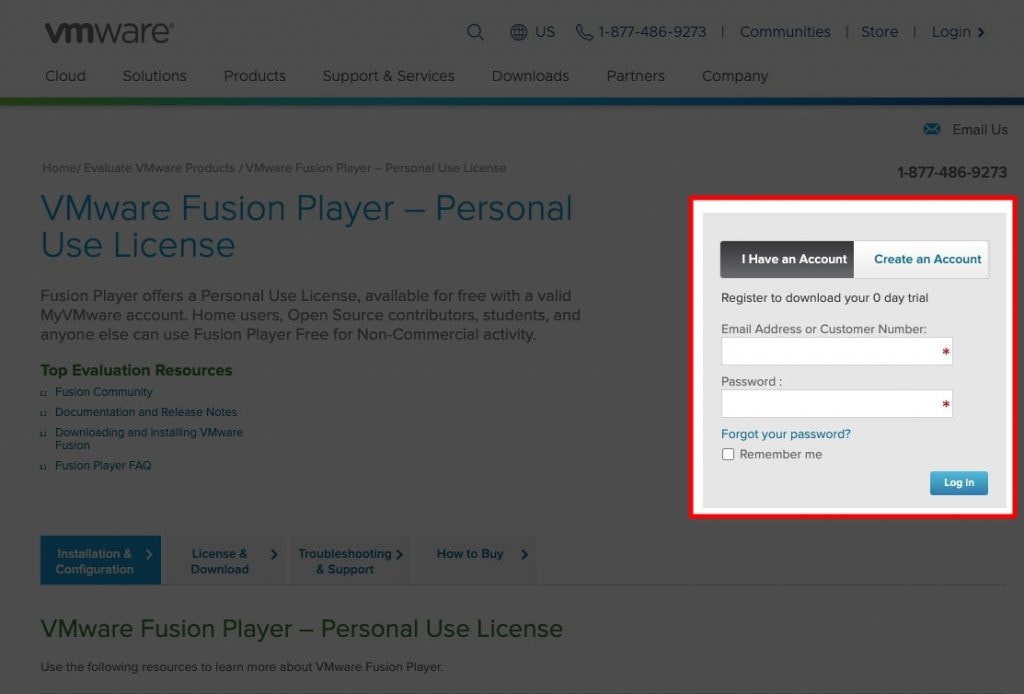
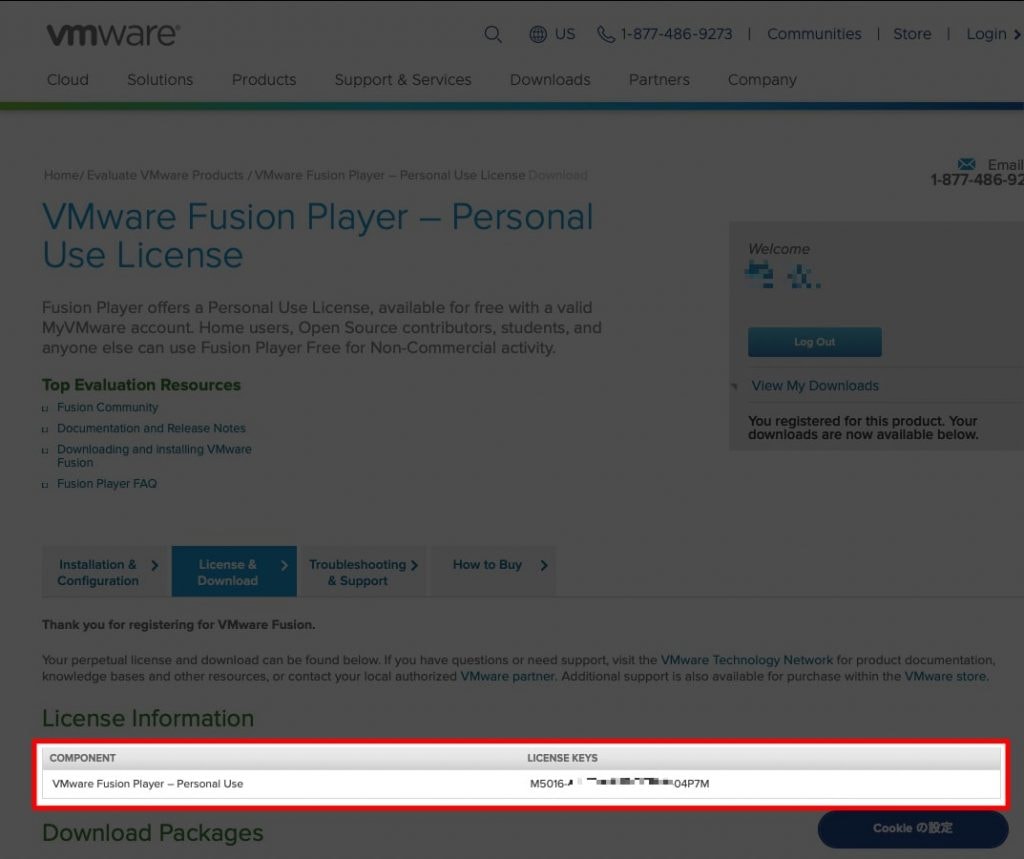
下記ページ「VMware Fusion Player – Personal Use License」に遷移できれば「ライセンス」を発行可能となります。下記「VMware Fusion Player – Personal Use License」以外のページに遷移した場合は、一度ブラウザを終了する、キャッシュをクリアしてみるなどを試し、再度アクセスしてみてください。
ページ右側にログインフォームがあるので先ほど登録したMy VMwareのアカウントでログインします。
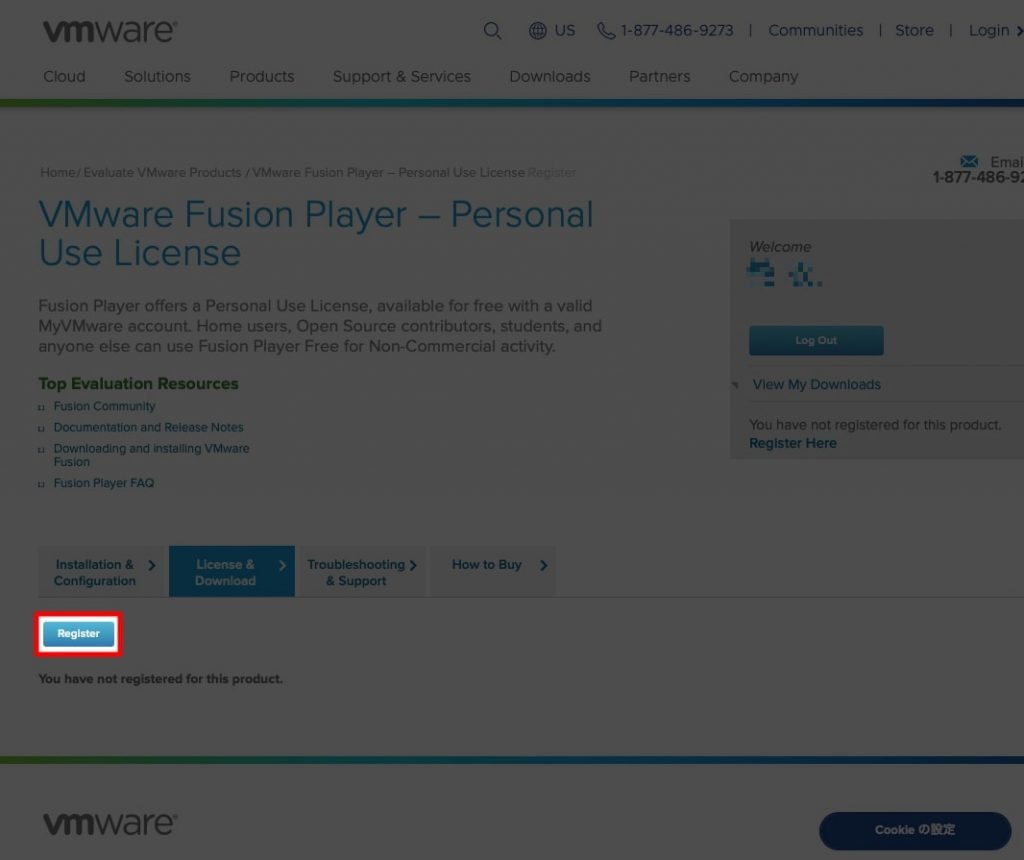
ログインすると「License & Download」タブをクリックし「Register」をクリックし、「VMware Fusion Player」のライセンスを発行します。
正常に完了すれば「ライセンスキー」が発行され画面上に表示されます。
「ライセンスキー」はどこかに保存し忘れないようにしてください。
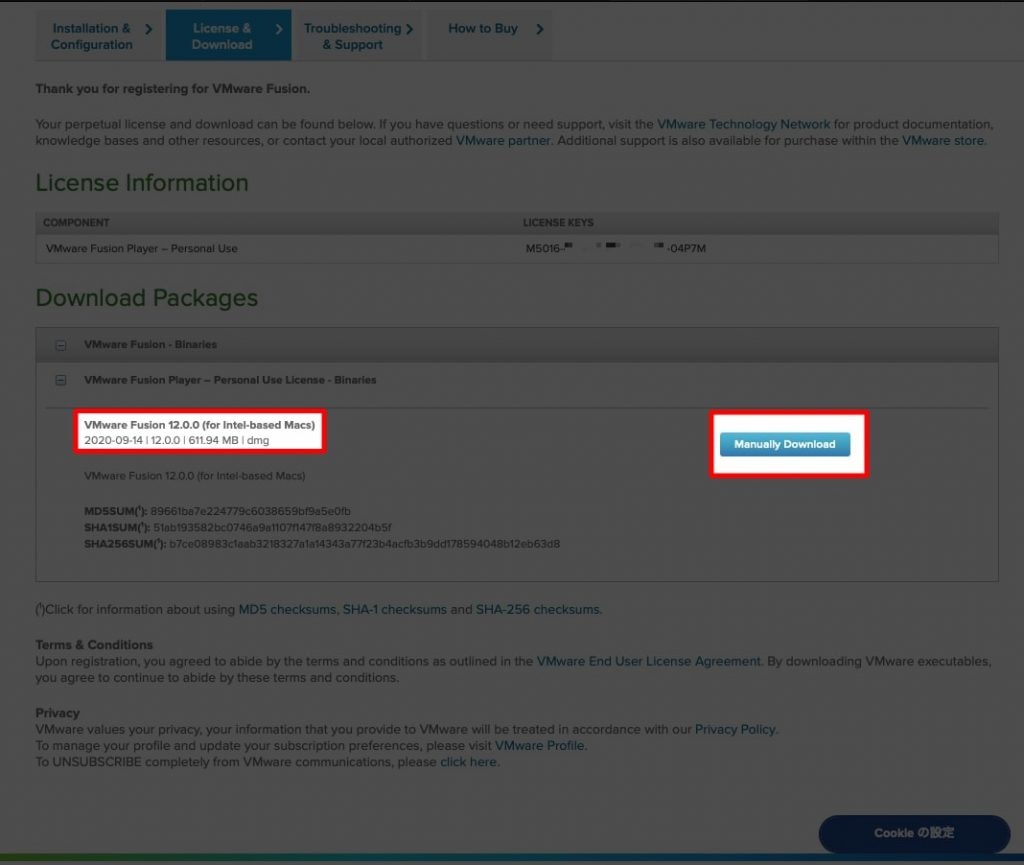
VMware Fusion 12 Player ダウンロード
「VMware Fusion Player」のライセンスキーが発行されたら、ライセンスキー下に「VMware Fusion Player」をダウンロードするボタン「Manually Download」が表示されています。
「Manually Download」をクリックするとVMware Fusion 12 のディスクイメージ(.dmg)をダウンロードすることができます。
VMware Fusion 12 Playerインストール
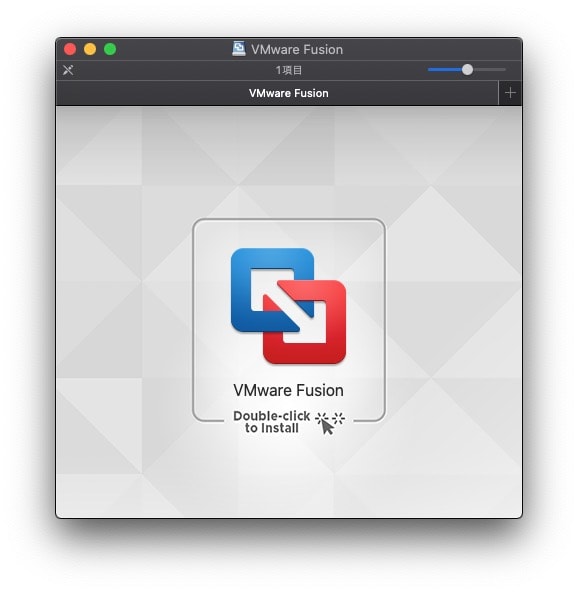
ディスクイメージ(.dmg)のダウンロードが完了したら、ディスクイメージ(.dmg)を展開します。
ディスクイメージ(.dmg)を展開すると、VMware Fusionのアイコンと「Double-click to install」が表示されたいウインドウが開くので、VMware Fusionのアイコンをダブルクリックします。
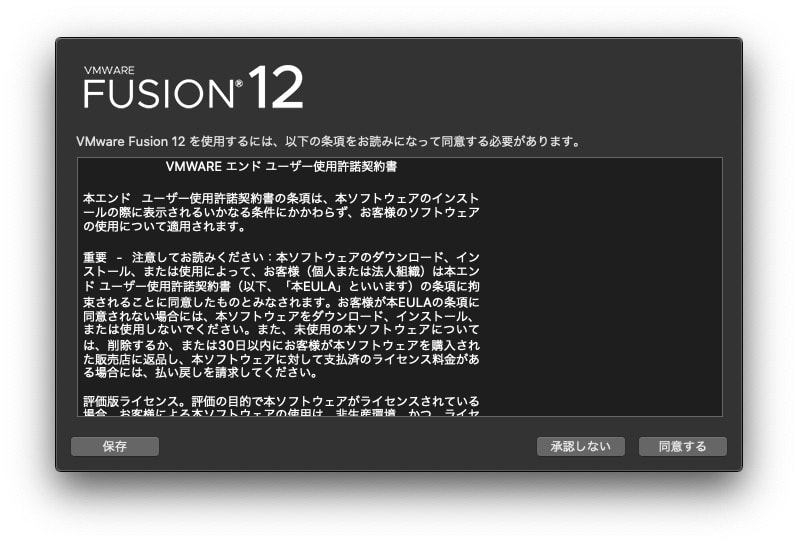
使用許諾契約書の同意を求められるので「同意する」をクリックします。
次に、ライセンスキーの入力を求められるので、先ほど発行したライセンスキーを入力します。
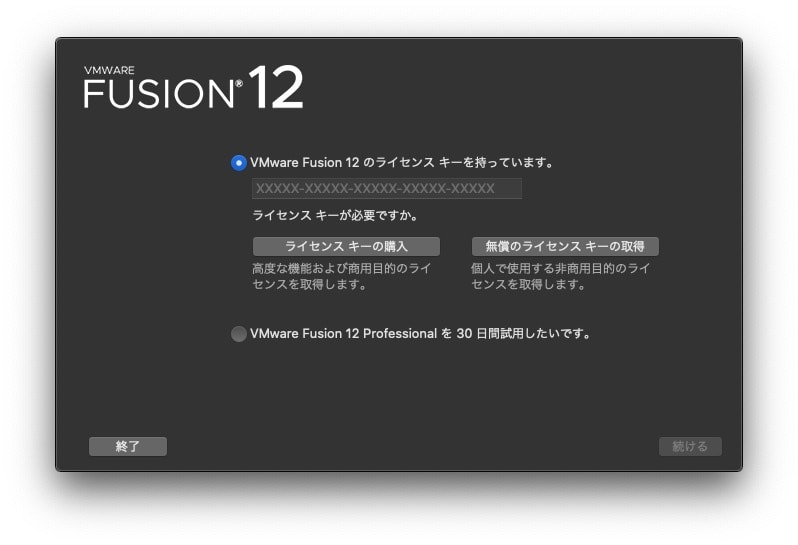
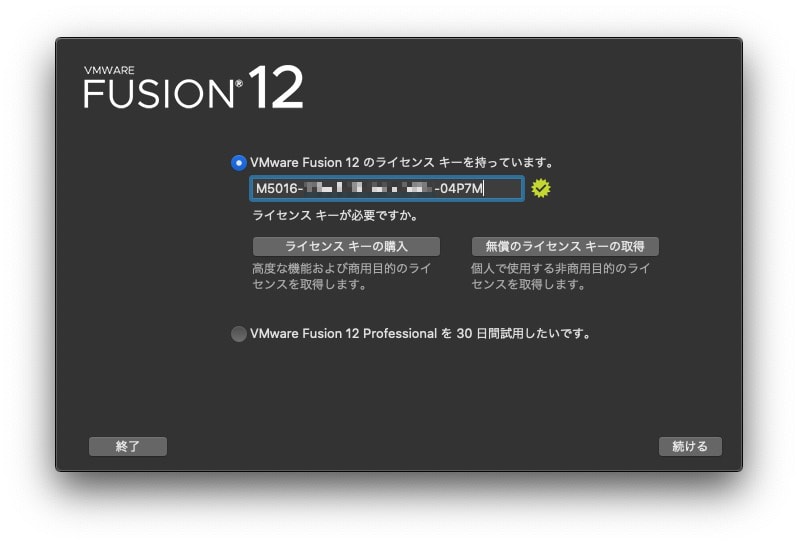
ライセンスキーに間違いがなければ入力エリア横にチェックがつくので、「続ける」をクリックしインストールを継続します。
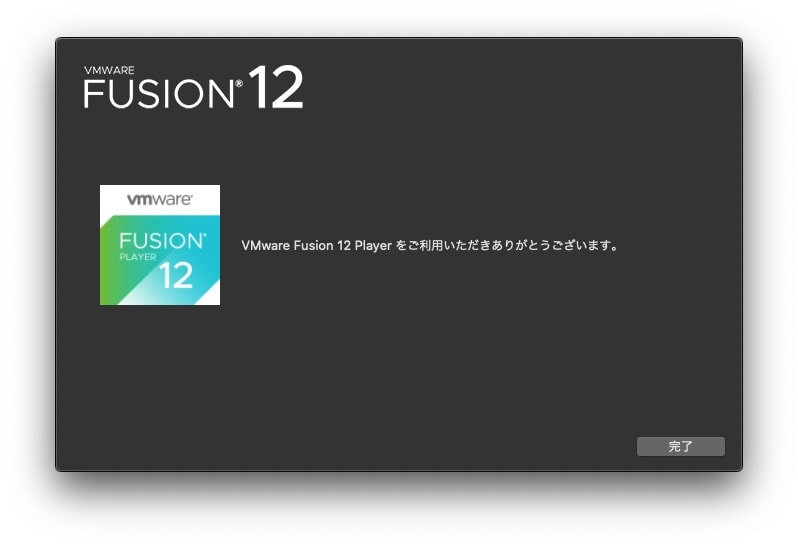
しばらくするとインストールが完了します。
intel Mac から Apple Silicon へ
intel Macになってから仮想環境のWIndowsやBootCampでのWindows起動など、Windowsを利用するには快適な「intel Mac」でしたが、次期発売予定のApple Siliconからは、アーキテクチャの変更から、BootCampが廃止されます。この状況でVMwareなどの仮想環境を構築するアプリがintel Macのように快適に動作するのか気になるところです。
はじめまして!VM WAREは自分の端末にLinux環境を作ってAWSへデプロイするときに使っています。使いやすいですよね!これからもよろしくお願いします
記載いただいた手順でダウンロードできました。
大変助かりました。
ありがとうございます。