ConoHa VPSでSSH接続する方法|初心者向けに接続手順を解説
ConoHa VPSを契約したら、サーバーの設定やWebサイトの構築、Java・PHP・MySQLなどの開発環境を整えるために、SSHを使ってサーバーへ接続することができます。
SSH(Secure Shell)は、インターネット経由でサーバーへ安全に接続し、コマンドを実行するための仕組みです。ConoHa VPSでは、MacやWindowsなどのパソコンからSSH接続してサーバーを操作できます。
この記事では、ConoHa VPSへSSH接続する基本的な方法から、接続できない場合の確認ポイントまで、初心者向けに解説します。

VPSを追加する
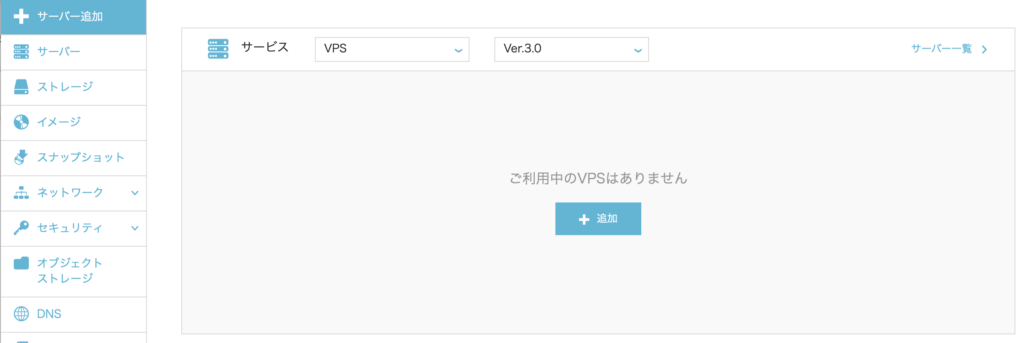
ConoHaの管理画面「+追加」からVPSの追加を行います。
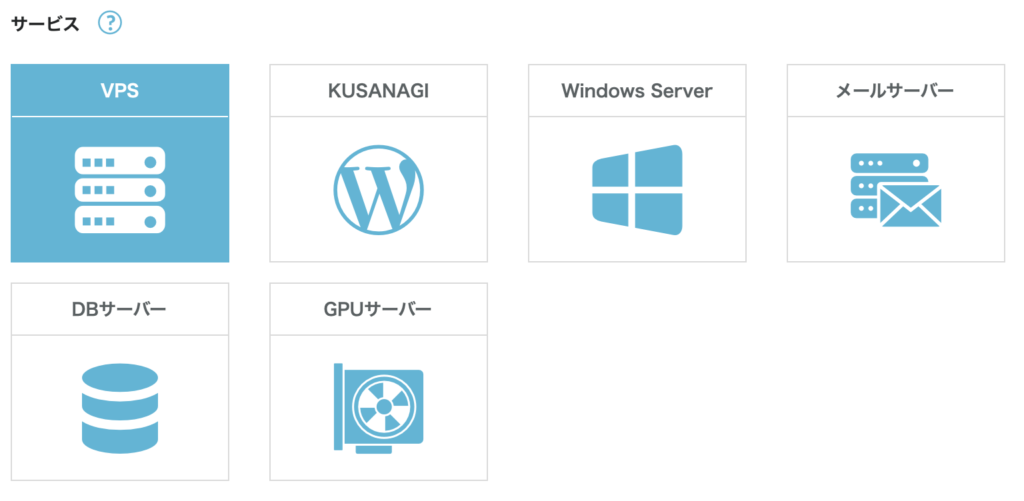
サービスはVPSを選択
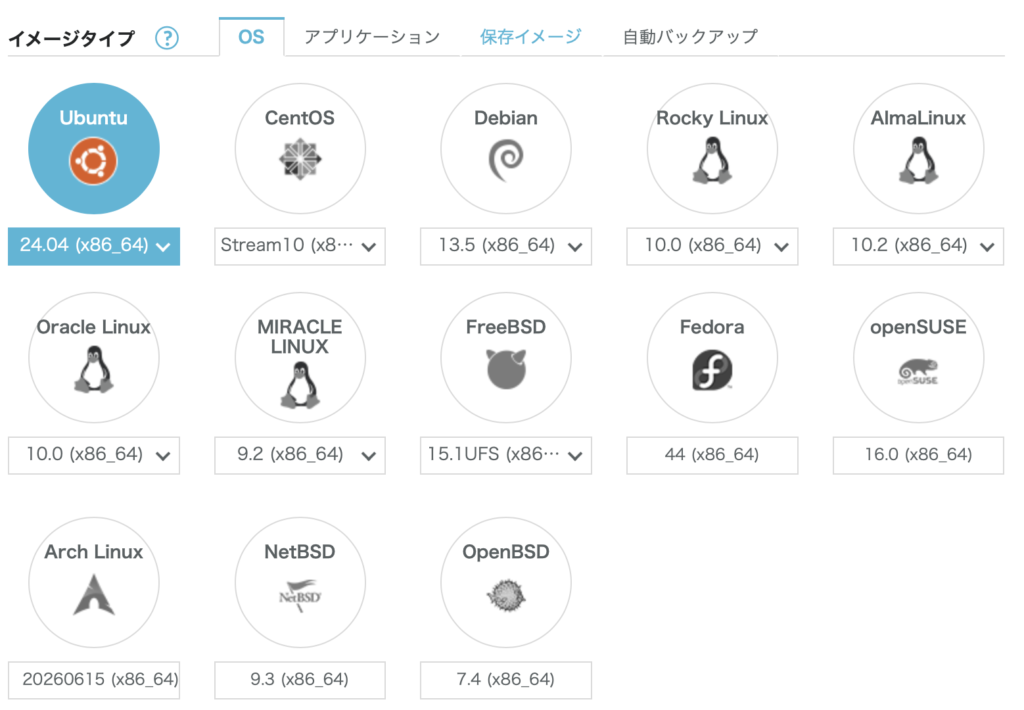
イメージタイプは「OS」で今回はUbuntuを選択しました。
料金タイプやプランを選択し、rootのパスワードを入力します。
※ここで入力したパスワードがSSH接続で利用するパスワードです。

次に「オプションを見る」をクリックし
セキュリティーグループとSSH Keyの設定を行います。
※SSH Keyを設定するにはあらかじめSSH KeyをConoHaの管理画面で発行し秘密鍵をダウンロードしておく必要があります。
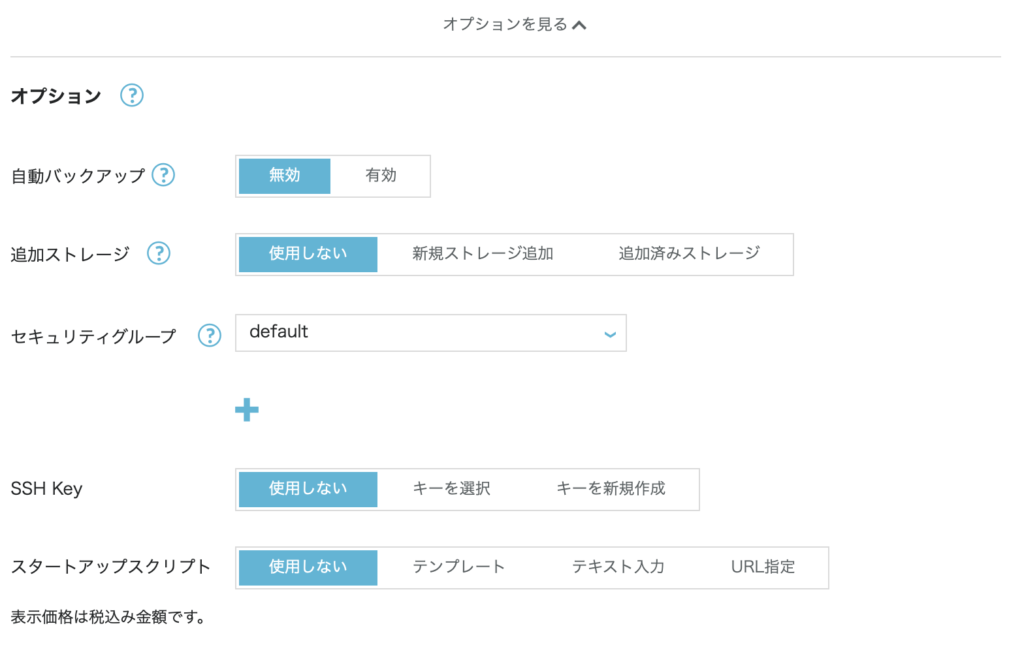
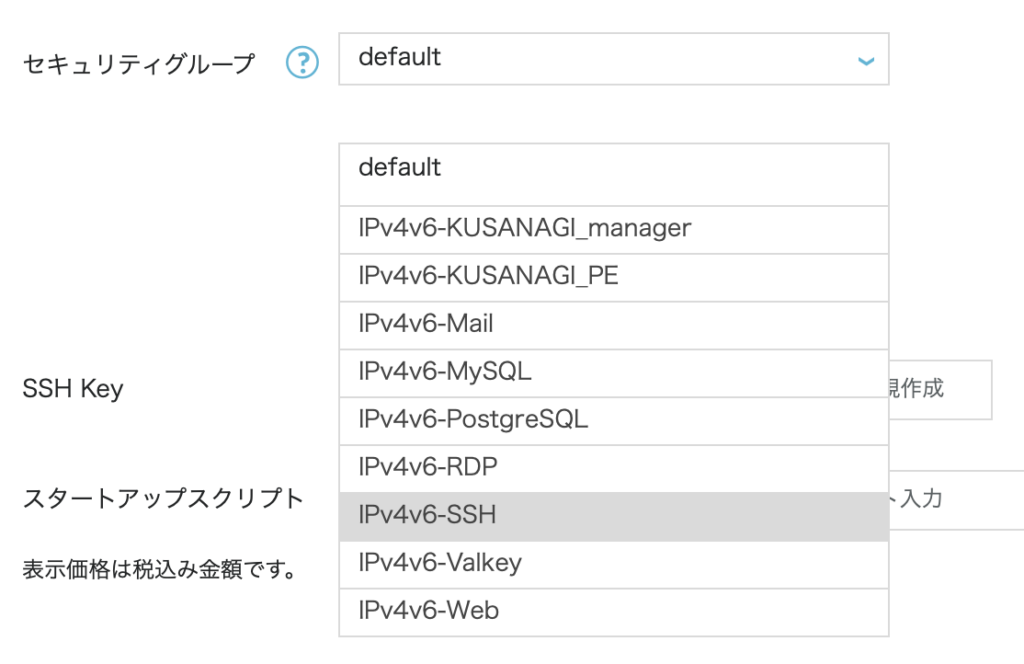
セキュリティーグループの「+」をクリックし「IPv4v6-SSH」を選択します。
SSH Keyをあらかじめ登録している場合は「キーを選択」をクリックしパブリックキーを選択から任意のキーを選択します。
※SSH Keyを利用する場合はパスワードでのログインができなくなります。

設定が全て完了したら「追加」をクリックしサーバーを作成します。
SSH接続に必要な情報
ConoHa VPSへSSH接続するには、基本的に以下の情報が必要です。
- VPSのIPアドレス
- SSHのポート番号
- ユーザー名
- パスワード、またはSSH秘密鍵
ConoHa VPSを契約すると、管理画面からサーバーのIPアドレスなどを確認できます。
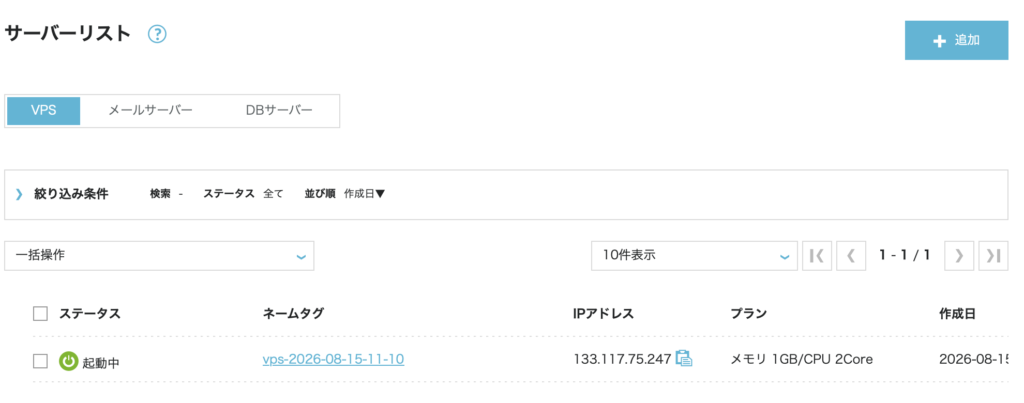
一般的なLinuxサーバーではSSHのポート番号として「22」が使われます。ただし、サーバー側でSSHポートを変更している場合は22番ポートでは接続できません。
例えば、SSHポートが22の場合、MacやLinuxでは次のようなコマンドを使用します。
ssh root@123.456.789.012ポート番号が変更されている場合は、-pオプションを指定します。
「2222」の部分は、実際にサーバーで設定されているSSHポート番号に変更してください。
MacからConoHa VPSへSSH接続する
MacにはSSHクライアントが標準で搭載されているため、特別なソフトをインストールしなくてもSSH接続できます。
まず「ターミナル」を起動します。
その後、以下のように入力します。
1 | ssh root@サーバーIPアドレス |
例えば、
1 | ssh root@123.456.789.012 |
と入力します。
初回接続時には、サーバーのホストキーについて確認するメッセージが表示される場合があります。
Are you sure you want to continue connecting (yes/no/[fingerprint])?接続先のIPアドレスが自分のConoHa VPSのものであることを確認したうえで、
yesと入力します。
その後、パスワードを求められたら、VPSに設定したパスワードを入力します。
なお、パスワードを入力しているとき、ターミナル画面には文字が表示されません。入力されていないように見えても正常なので、そのままパスワードを入力してEnterキーを押します。
SSHポートを確認する
SSH接続で特に注意したいのが「ポート番号」です。
通常は22番ポートですが、セキュリティ対策などのためにSSHポートを変更している場合があります。
例えばSSHポートが「10022」の場合は、
ssh -p 10022 root@123.456.789.012とします。
ポートを指定せず、
ssh root@123.456.789.012とすると、SSHクライアントは基本的に22番ポートへ接続しようとします。
そのため、22番ポート以外を使用しているサーバーでは接続に失敗します。
「Connection refused」や「Connection timed out」といったエラーが表示された場合は、まずSSHポートが正しいか確認しましょう。
SSHサービスが起動しているか確認する
SSHポートが正しいにもかかわらず接続できない場合は、サーバー側のSSHサービスが起動しているか確認します。
Linuxでは、以下のコマンドでSSHサービスの状態を確認できます。
Ubuntuなどでは、
sudo systemctl status sshまたは、
sudo systemctl status sshdを使用します。
正常に起動している場合は、例えば、
Active: active (running)と表示されます。
一方、
Active: inactive (dead)と表示されている場合は、SSHサービスが停止している可能性があります。
その場合は、サーバーのコンソールからSSHサービスを起動します。
sudo systemctl start ssh環境によっては、
sudo systemctl start sshdを使用します。
ConoHa VPSのコンソールを利用する
SSH接続できない場合でも、ConoHa VPSにはサーバーを操作するためのコンソール機能があります。
SSH接続ができない状態では、コンソールからサーバーへログインして原因を確認する方法が便利です。
例えば、SSHサービスが停止している場合や、SSHポートの設定を変更した後に接続できなくなった場合は、コンソールから設定を確認できます。
SSHの設定ファイルを変更した場合は、特に注意が必要です。
設定を変更した後は、SSHサービスを再起動する前に設定内容を確認することをおすすめします。
ファイアウォールも確認する
SSHサービスが起動していても、ファイアウォールによってSSHポートへの通信が遮断されていると接続できません。
UbuntuでUFWを使用している場合は、
sudo ufw statusで状態を確認できます。
SSHポートが22番の場合は、
sudo ufw allow 22/tcpSSHポートを10022番に変更している場合は、
sudo ufw allow 10022/tcpのように設定します。
ただし、使用しているファイアウォールやConoHa側のネットワーク設定によって確認する場所が異なるため、実際の環境に合わせて確認する必要があります。
SSH鍵を使って接続する方法
パスワードではなくSSH鍵を使って接続することもできます。
SSH鍵認証では、パソコン側に秘密鍵、サーバー側に公開鍵を配置します。
Macでは、例えば次のように秘密鍵を指定できます。
ssh -i ~/.ssh/id_ed25519 root@123.456.789.012ポート番号も変更している場合は、
ssh -i ~/.ssh/id_ed25519 -p 10022 root@123.456.789.012のように指定します。
SSH鍵を利用すると、パスワードを毎回入力せずに接続できるだけでなく、パスワード認証を無効にしてセキュリティを高める構成も可能です。
SSH接続できないときのチェックポイント
ConoHa VPSへ接続できない場合は、次の順番で確認すると原因を特定しやすくなります。
- VPSが起動しているか
- IPアドレスが正しいか
- SSHのポート番号が正しいか
- SSHサービスが起動しているか
- ファイアウォールでポートが許可されているか
- ユーザー名が正しいか
- パスワードまたは秘密鍵が正しいか
例えば、
Connection refusedの場合は、SSHサービスが停止している、ポート番号が違う、対象ポートでSSHが待ち受けていない、といった原因が考えられます。
一方、
Connection timed outの場合は、ネットワークやファイアウォールによって通信が遮断されている可能性があります。
まとめ
ConoHa VPSへのSSH接続は、基本的にはターミナルから、
ssh ユーザー名@IPアドレスと入力するだけで行えます。
ただし、SSHポートを変更している場合は、
ssh -p ポート番号 ユーザー名@IPアドレスのようにポート番号を指定する必要があります。
SSH接続できない場合は、単純にパスワードを間違えているとは限りません。特に「SSHポート」「SSHサービス」「ファイアウォール」の3点を確認することが重要です。
また、SSH接続ができなくなった場合でも、ConoHa VPSのコンソールからサーバーへアクセスできる場合があります。コンソールを利用してSSHサービスや設定ファイルを確認すれば、SSH接続の復旧につなげられます。
ConoHa VPSをWebサーバーやJava・PHP・MySQLなどの開発環境として利用する場合、まずSSH接続を確立し、その後に必要なソフトウェアやサービスをインストールしていくとスムーズです。